
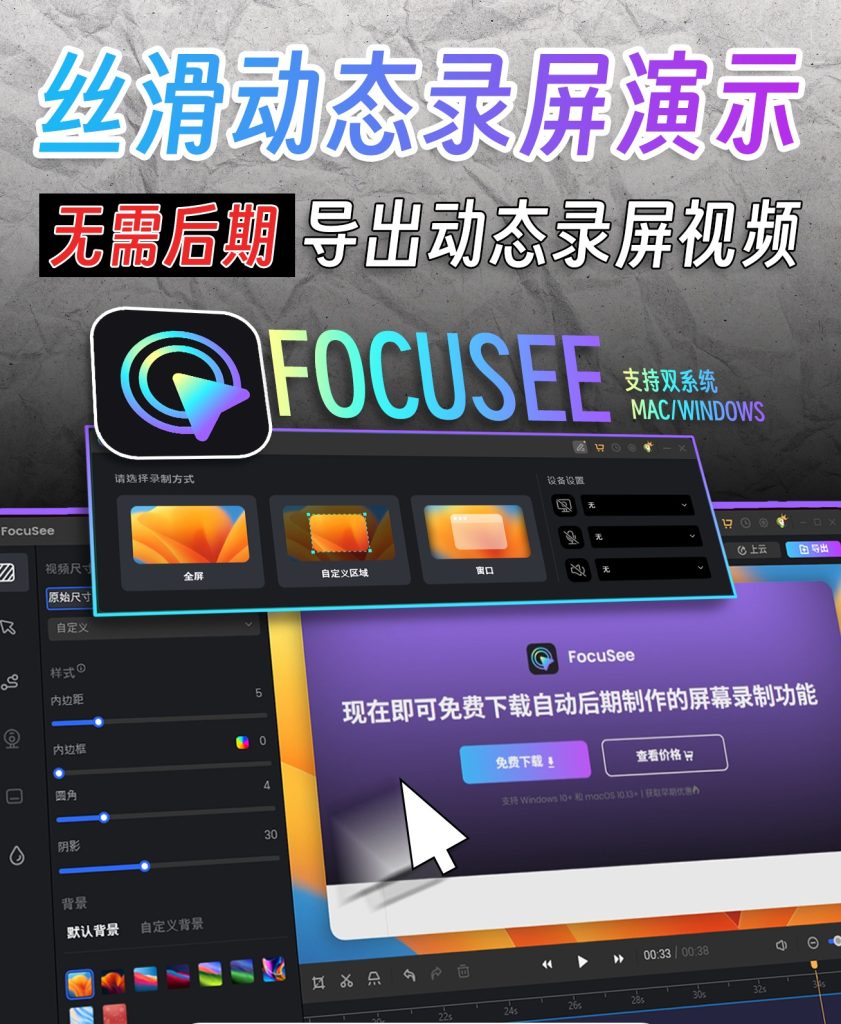
最近我发现了一款非常实用的软件 ——FocusSee,它在屏幕内容展示方面给了我很大的惊喜。
在使用 FocusSee 之前,我常常为如何清晰地展示屏幕操作过程而烦恼。无论是制作教程视频,还是给团队展示项目成果,普通的屏幕录制总是缺乏重点,观众很难一下子抓住关键信息。
FocusSee 很好地解决了这个问题。它的操作十分简单,打开软件后,通过简单的设置,就能轻松突出显示屏幕上的重要区域。比如在制作一个软件操作教程时,我想要着重展示某个按钮的点击步骤,只需在 FocusSee 中圈定这个按钮所在区域,软件就能自动放大并添加特效,让这个操作步骤一目了然。
从功能效果来看,FocusSee 的突出显示效果非常自然,不会让画面显得突兀。而且它还支持多种自定义设置,我可以根据不同的场景需求,调整突出区域的颜色、放大倍数等参数,以达到最佳的展示效果。
在性能方面,FocusSee 运行流畅,即使在长时间使用和复杂的屏幕操作下,也没有出现卡顿的情况,这一点对于需要进行实时演示的场景来说至关重要。
总的来说,FocusSee 是一款功能强大且实用的软件,它极大地提升了我展示屏幕内容的效率和质量。无论是专业的内容创作者,还是普通用户进行日常演示,它都能成为得力的助手。
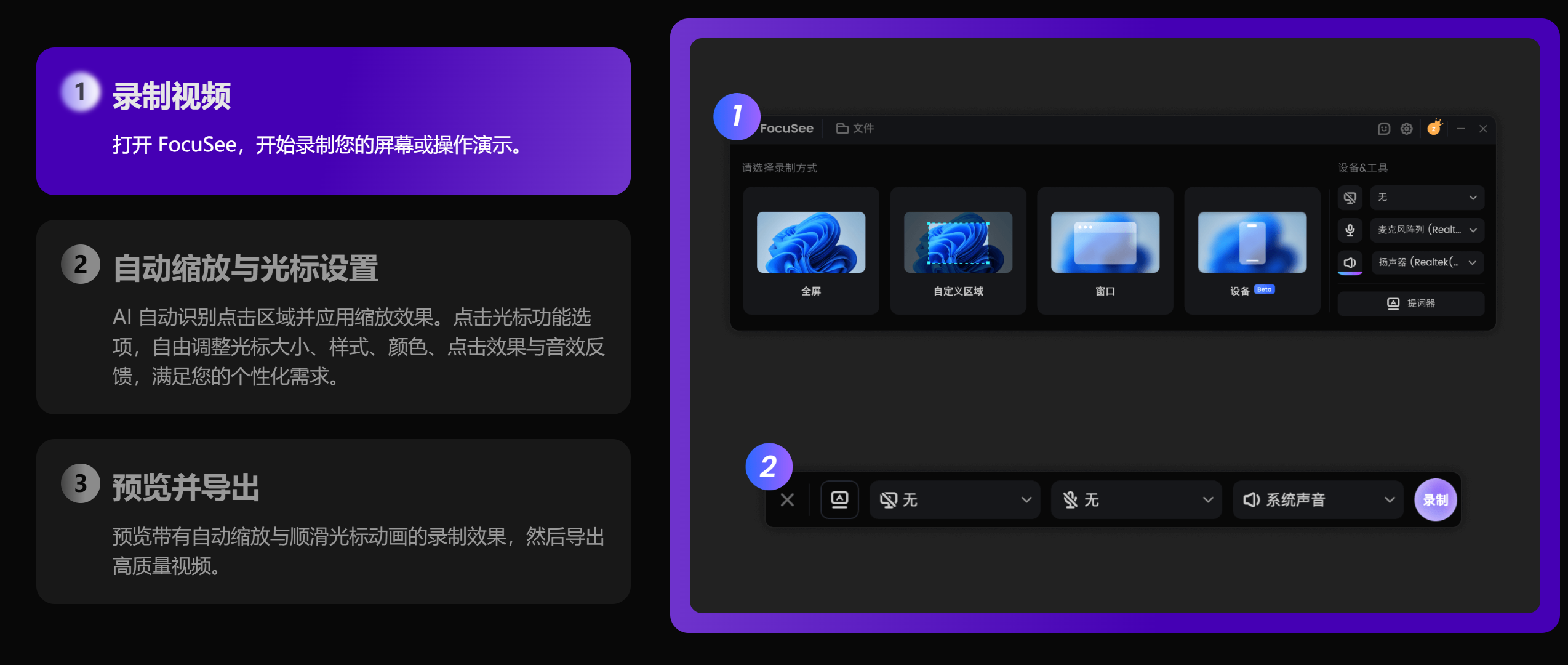
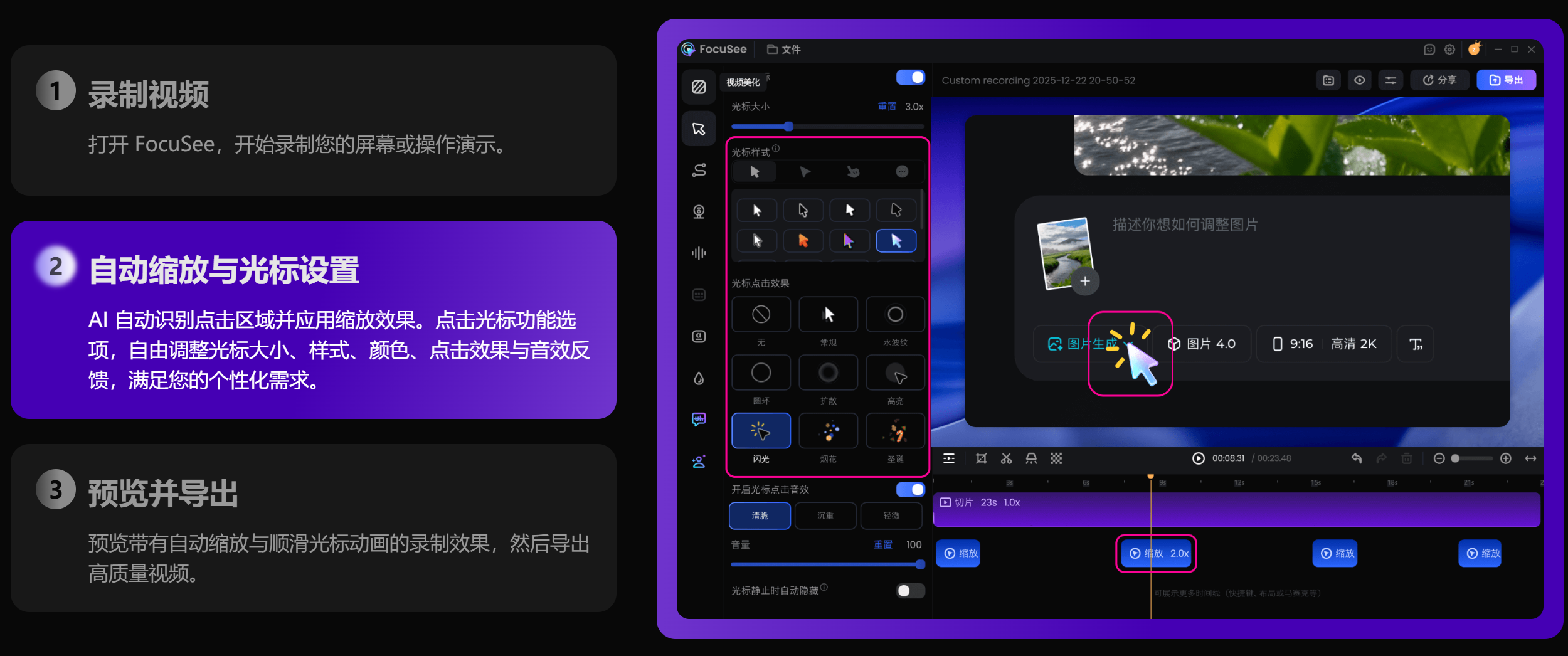
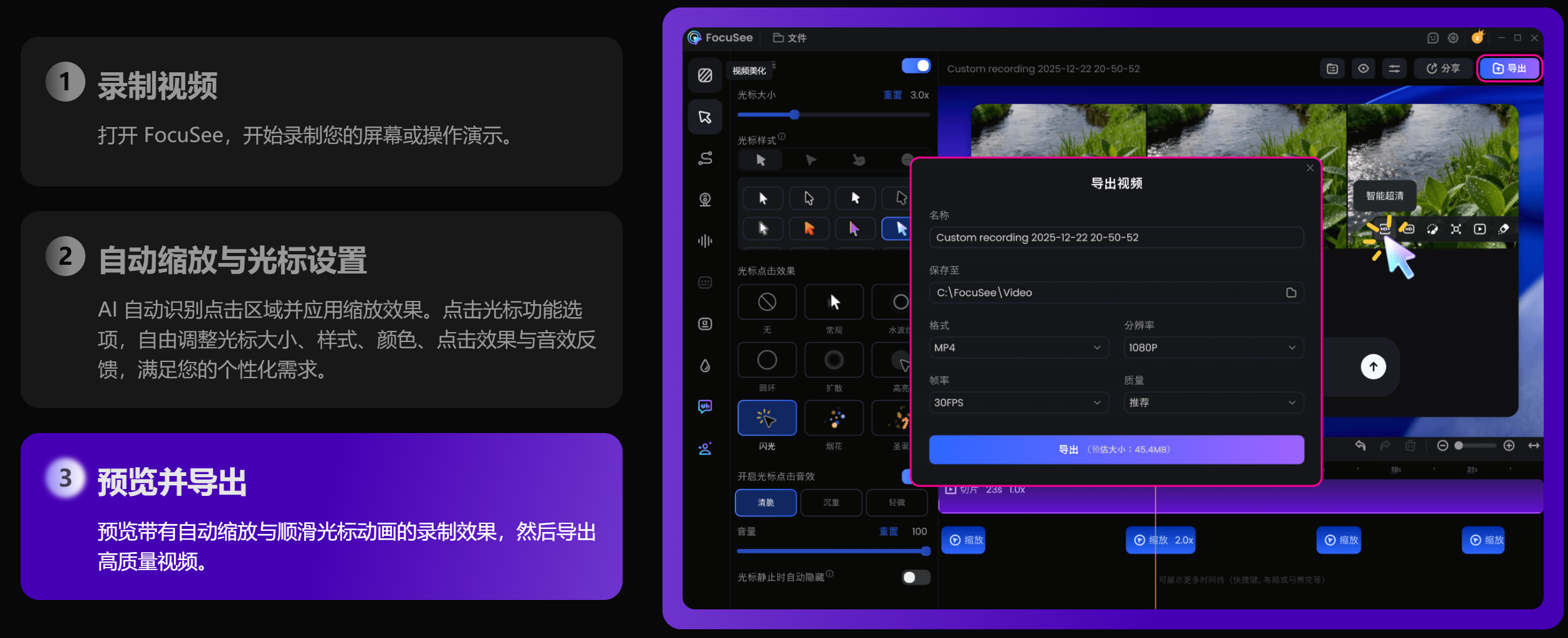
1. **核心观点**:FocusSee 录屏软件能有效解决普通录屏缺乏重点的问题,操作简单且功能实用,显著提升屏幕内容展示的效率与质量,适用于内容创作者及普通用户的演示场景。
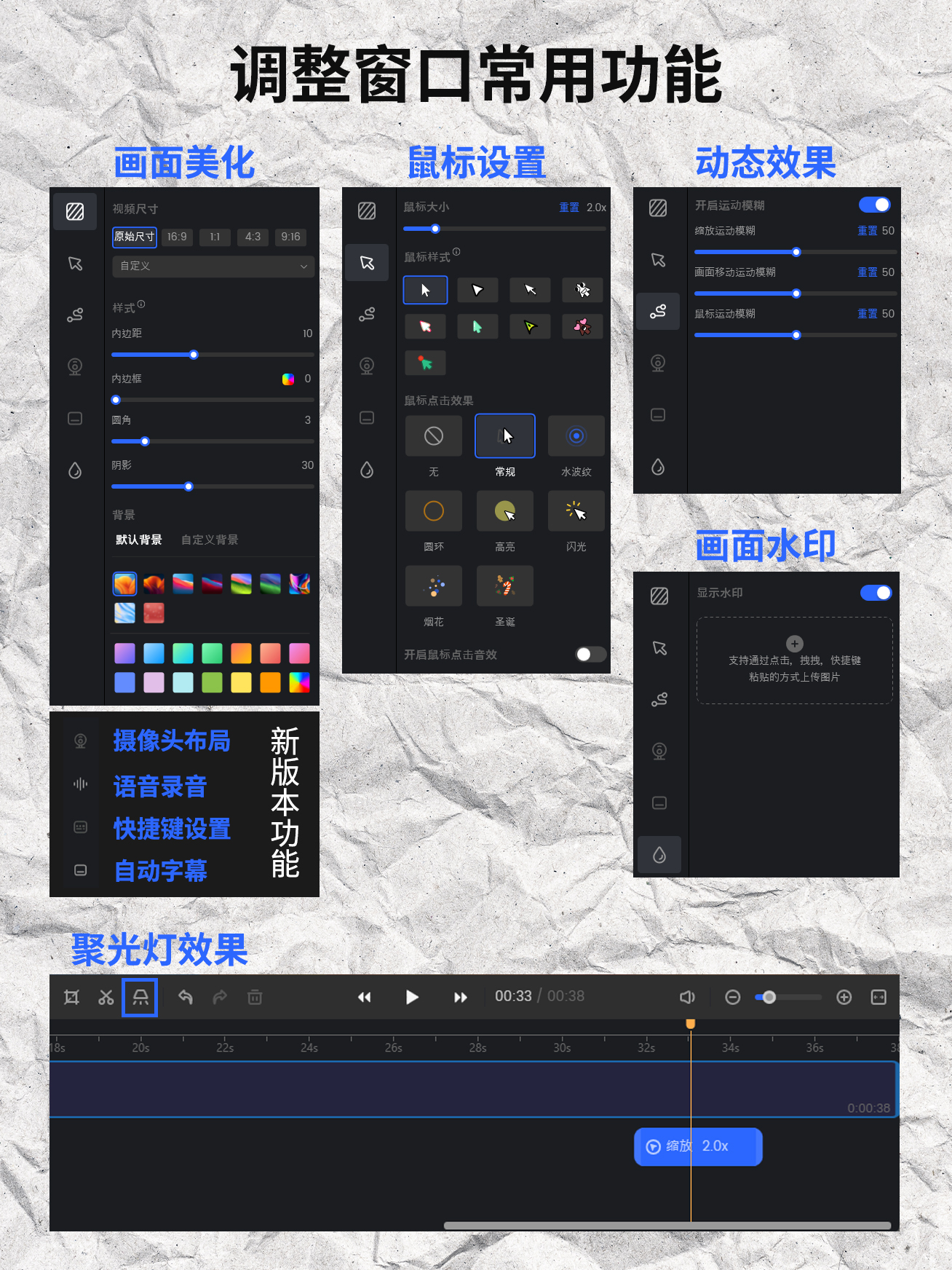
2. **核心优势**: – **操作与效果**:可轻松圈定屏幕重要区域,自动放大并添加特效,突出显示效果自然;支持自定义突出区域颜色、放大倍数等参数,满足不同场景需求。
– **性能表现**:运行流畅,长时间使用或复杂屏幕操作下无卡顿,适配 MAC 与 WINDOWS 双系统。
– **特色功能**:包含视频美化、鼠标设置(光标大小/样式调整、开启点击音效)、动态效果、画面水印、摄像头布局、语音录音、自动字幕、聚光灯效果、快捷键设置等,还支持免费下载,自动后期制作屏幕录制功能。
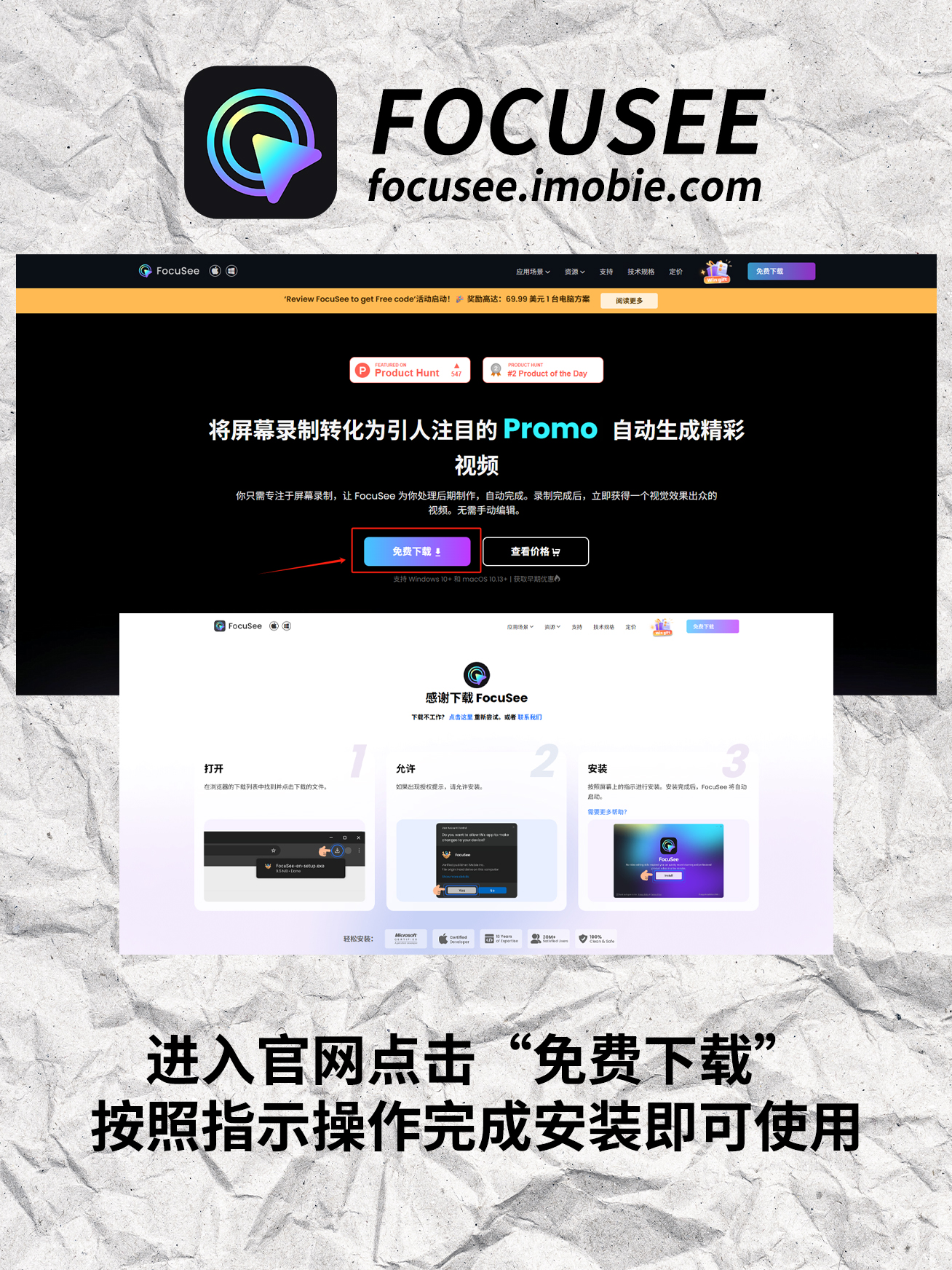
3. **使用引导**:进入官网点击“免费下载”,按指示操作完成安装即可使用,可根据需求选择全屏或自定义区域录制。
官网地址:https://focusee.imobie.com/
声明:本站为个人非经营性博客,严格遵守国家网络安全及相关法律法规,不提供任何文件下载、资源分享、用户互动及商业推广服务,专注于个人学习心得的记录与分享,努力打造一个干净、纯粹的个人学习空间。

评论(0)